Particiones con PowerQuest Partition Magic 7.0
por Hodeicp ...Nos encontramos ante la herramienta más eficaz y sencilla para gestionar
particiones de disco(s) duro(s) (Tienes un tutorial sobre particiones haciendo
click aquí). Sus asistentes hacen que tanto crear, redimensionar o fusionar particiones sea
tan fácil y cómodo como hacer unos cuantos clicks.
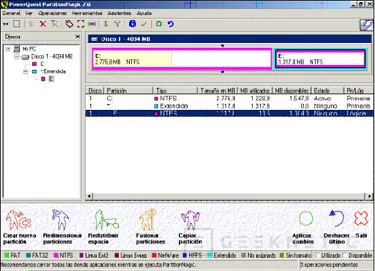
1. ¿Qué novedades aparecen en Partition Magic 7.0?
• Posibilidad de fusionar particiones NTFS
• Mejoras de rendimiento
• Compatibilidad con discos duros de hasta 80 GB.
• Posibilidad de recuperar particiones desde el disquete
de rescate
• Integración con el Desfragmentador de Windows
• Posibilidad de dividir particiones por debajo de la
carpeta raíz
• Compatibilidad con discos duros USB siempre que no sean
discos duros del sistema y que pueda accederse a los mismos desde Partition
Magic para Windows.
2. Tipos de sistemas de archivo que maneja.
o FAT (Tabla de Asignación de Archivos):
El sistema FAT es utilizado por DOS, Windows 3.x y Windows 95
(en la mayoría de las instalaciones). El sistema de archivos FAT también puede
ser utilizado por Windows 98/Me/NT/2000/XP.
o FAT32 (Tabla de Asignación de Archivos 32):
FAT32 es un sistema de archivos que se puede utilizar
con la versión 2 de mantenimiento del fabricante de equipos originales de Windows
95 (versión 4.00.950B), Windows 98/2000/XP. Sin embargo, DOS, Windows 3.x, Windows
NT 3.51/4.0 y versiones anteriores de Windows 95 no pueden reconocer FAT32 y,
por lo tanto, no pueden arrancar desde discos o particiones FAT32 ni utilizar
archivos en los mismos.
o NTFS (Sistema de Archivos de Nueva Tecnología):
El Sistema de archivos de nueva tecnología (NTFS) sólo
puede ser leído por Windows NT/2000/XP. NTFS no se recomienda para su uso en
discos de menos de 400 MB, ya que utiliza una gran cantidad de espacio para
las estructuras del sistema.
o NetWare:
El sistema operativo NetWare de Novell utiliza un sistema
de archivos exclusivo (NetWare File System), desarrollado específicamente para
su uso en servidores NetWare.
o EXT2 y Swap:
Los sistemas de archivos Linux Ext2 y Linux Swap se desarrollaron
para el sistema operativo Linux (una versión de libre distribución o "freeware"
de UNIX). El sistema operativo Linux Ext2 admite un tamaño máximo de disco o
de partición de 4 terabytes. Para el archivo de intercambio de Linux se utiliza
Linux Swap.
3. Herramientas que ofrece Partition Magic 7.0.
3.1 Crear una partición:

0- Elige el disco duro.
1- Selecciona si vas a instalar un sistema operativo o no.
2- Selecciona el sistema operativo o bien el sistema de archivos.
3- Selecciona el tipo de partición: Primaria o Lógica.
4- Ubica el lugar de la partición en el disco.
5- Elige el tamaño de la partición. Tener en cuenta un espacio
añadido en caso de instalar un sistema operativo, para aplicaciones
que puedas instalar.
6- Confirmación.
7- Aplicar los cambios.
Después de reiniciar mientras se carga el sistema operativo
se ejecutara el Partition Magic en modo DOS para realizar las operaciones ejecutadas
sobre los discos. El proceso tarda unos minutos dependiendo principalmente del
tamaño del disco.
3.2 Redimensionar una partición:
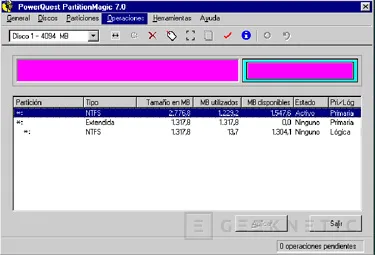

1- Elige la partición a redimensionar.
2- Elige el nuevo tamaño de la partición.
3- Ten en cuenta que dependiendo de si el nuevo tamaño es mayor o
menor del que ya había, se restara o añadirá espacio
de otras particiones. Elige la partición de la que quieres tomar
o dar espacio.
4- Confirmación.
5- Aplicar cambios.
Después de reiniciar, se ejecutara de nuevo la consola del Partition
Magic.
3.3 Redistribuir espacio:

0- Se distribuye el espacio que no pertenece a ninguna partición.
1- Elige las particiones entre las que se va a repartir el espacio.
2- Confirmación.
3- Aplicar cambios.
Después de reiniciar, se ejecutara de nuevo la consola del Partition
Magic.
3.4 Fusionar particiones:

0- No debes fusionar dos particiones de sistema operativo ni comprimidas.
El contenido de la segunda partición se agregara como carpeta dentro
de la primera partición.
1- Elige la opción fusionar que desees.
2- Elige el nombre de carpeta donde se guardara la segunda partición.
3- Elige el sistema de archivos a utilizar. A veces se seleccionara automáticamente.
4- Confirmación.
5- Aplicar cambios.
Una vez más al reiniciar se ejecutara la consola de Partition
Magic.
3.5 Copiar particiones:

1- Elige partición de origen.
2- Elige la partición destino.
3- Deberás elegir el tipo de la nueva partición: Primaria
o Lógica. Y además si será oculta o visible por la
otra partición. Ten en cuenta que si es visible las letras de las
demás unidades pueden cambiar.
4- Ubicación de la copia.
5- Dependiendo de su configuración puede que tenga que elegir de
que partición a de ser tomado espacio para la copia.
6- Por ultimo elija donde desea que sea ubicada la copia.
7- Confirmación.
8- Aplicar cambios.
Una vez más al reiniciar se ejecutara la consola de Partition
Magic.
4. Herramientas complementarias
o PQBoot:
Utilice PQBoot para cambiar fácil y rápidamente entre
particiones primarias de arranque. PQBoot es para usuarios que cambian sólo
de vez en cuando la partición activa pero no desean usar BootMagic.
o DriveMapper:
Cuando se crean, eliminan, ocultan o muestran particiones,
es posible que cambien las letras de unidad, lo que tendrá como consecuencia
que las aplicaciones no se ejecutarán debido a que los accesos directos, los
archivos de inicialización y las entradas del registro de la aplicación hacen
referencia a unidades incorrectas. DriveMapper es un asistente que le ayuda
a actualizar fácilmente las referencias a letras de unidad.
o Crear disquetes de rescate:
Utilice Crear disquetes de rescate para crear disquetes
con los que se puede arrancar el PC y ejecutar Partition Magic para DOS (PQMAGIC).
Los disquetes de rescate son útiles cuando:
• Ocultó la partición en la que Partition Magic está instalado
y necesita ejecutar Partition Magic para volver a mostrar la partición.
• Ha convertido por error una partición a FAT32 y el sistema
operativo no permite trabajar con particiones FAT32, por lo que no puede iniciar
el PC. (Utilice los disquetes de rescate para convertir de nuevo la partición
a FAT).
• Otras situaciones se producen cuando no tiene acceso
a Partition Magic en el CD o el disco duro.
5. Otro modo de ejecutar PQ Magic: La consola.
Existe otro modo ejecutar Partition Magic desde los
disquetes de rescate. Por lo que primero deben ser creados los disquetes de
rescate. Al arrancar el PC debes tener introducido el primer disquete de rescate,
más tarde te pedirá el segundo. Al final se carga el Partition Magic en modo
DOS, con todas las funciones.
Puede Descargar Partition Magic gratis desde nuestra sección descargas.
Fin del Artículo. ¡Cuéntanos algo en los Comentarios!