Opciones de recuperación del sistema
Microsoft Windows ha ido evolucionando con el tiempo para convertirse en un sistema operativo sólido y estable. Lejos de estas primeras versiones con algunos fallos, a medida que se lanzan actualizaciones y nuevas funciones, también se van corrigiendo los problemas conocidos por Microsoft. Pero en ocasiones puede presentar errores o inestabilidades, bien debido a alguna actualización, software que mal funciona o porque haya entrado un virus o malware a nuestro sistema, pero para eso está la consola de recuperación y os vamos a enseñar cómo funciona.
Si alguna vez tu Windows 11 no funciona o presenta errores, puedes usar el entorno recuperación para solucionar estos problemas. También te permitirá eliminar todo el contenido e incluso reinstalarlo por completo para dejar un sistema operativo limpio, esto es útil si deseas empezar de nuevo o si quieres regalar o vender el ordenador a algún amigo o familiar.
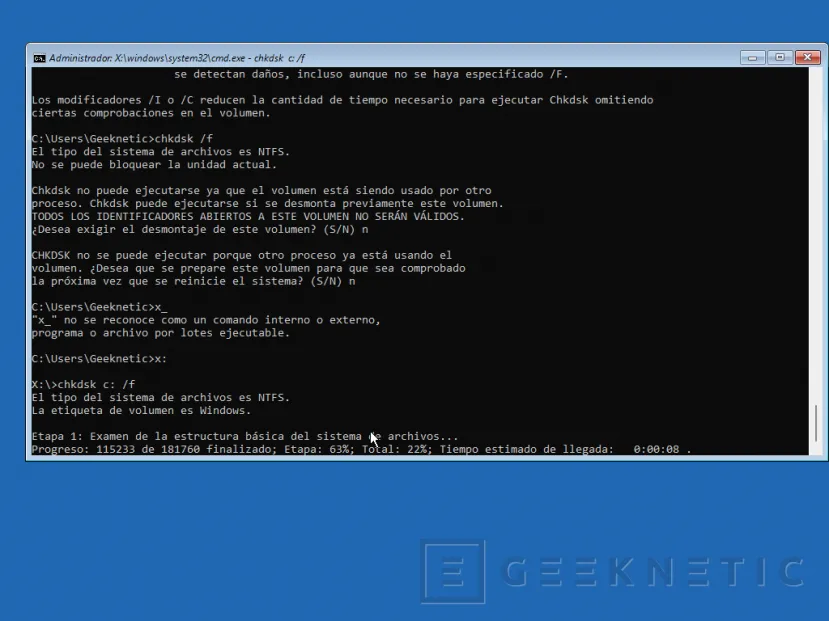
Gracias a la consola de recuperación olvidaremos los antiguos métodos para reinstalar o reparar Windows con un medio de instalación como los CD´s o DVD´s, e incluso sin necesidad de insertar unidades USB, crear una unidad de recuperación o llamar al soporte técnico. Estas opciones pueden incluso de descargar el sistema operativo de la nube e instalarlo por completo. Pero también puedes reparar tu pc a la antigua usanza, con símbolo del sistema, usando símbolo de sistema como se hacía con los de MS-DOS.
Veamos cómo funciona, sirve tanto para el 11 como para Windows 10.
Entrar en la consola de recuperación de tu PC
Para solucionar errores o limpiar y borrar todo el contenido de un ordenador, ya sea portátil o sobremesa, puedes usar las opciones para reparar usándo el símbolo de sistema.
Para entrar tienes dos opciones, que tengas algún error o tu sistema no funcione correctamente y se abrirán las opciones de recuperación automáticamente, que te permitirán entrar. También puedes hacerlo desde Windows, que te permitirá reiniciar tu equipo y aparecerán al iniciar, pero solo si tu Windows 11 funciona correctamente. Como la primera opción entra directamente al modo seguro, veamos la segunda.
Para abrir estas opciones se puede hacer directamente desde las opciones de Windows, solo sigue estos sencillos pasos.
- Abrimos inicio y vamos a configuración. También puedes llegar a este apartado como te sea más cómodo.
- En el apartado de búsqueda, podemos escribir Recuperación y elegir la opción de Opciones de Recuperación que abrirá este apartado.
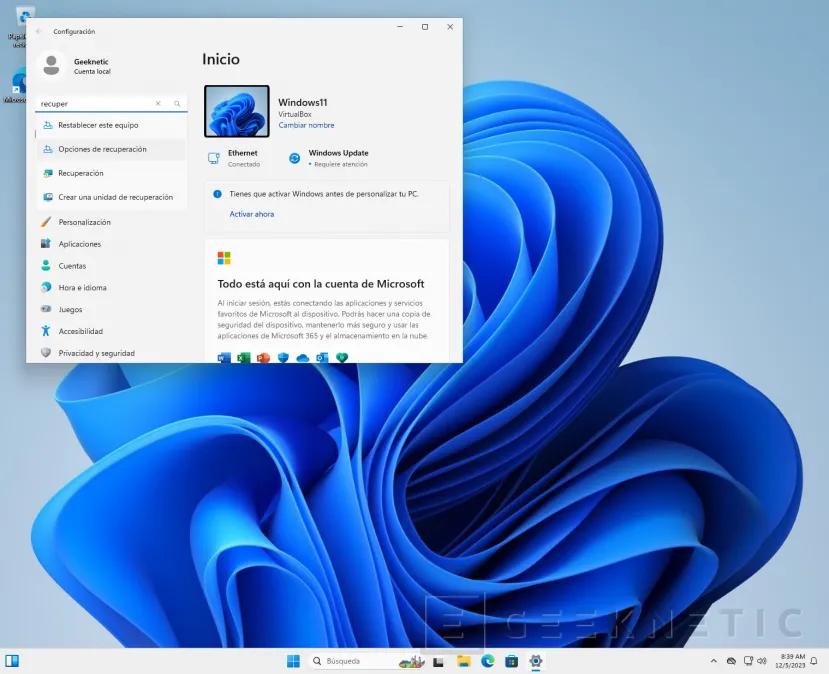
- Ahora tenemos varias opciones, para entrar tendremos que seleccionar Inicio Avanzado.
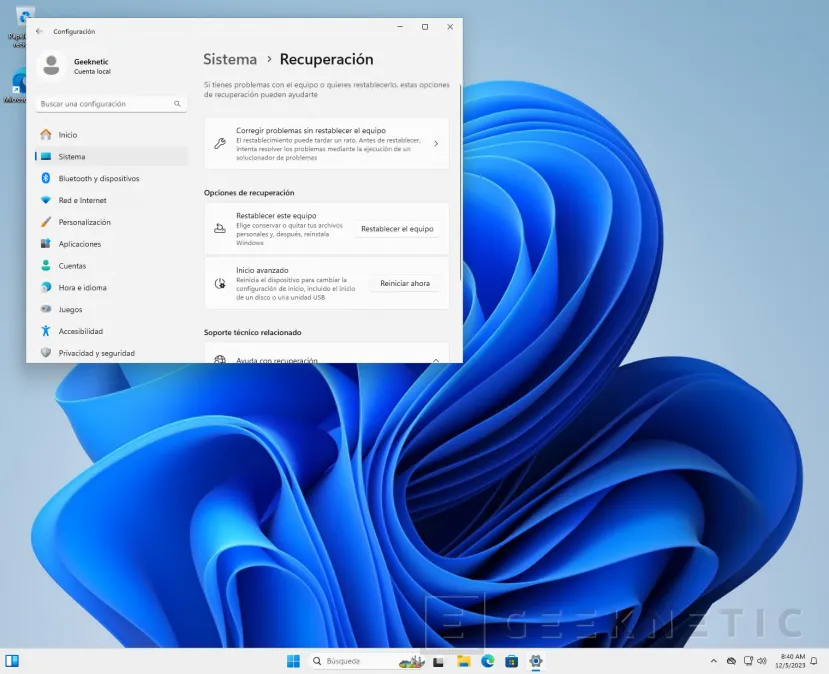
- Ahora tendremos hacer clic en reiniciar nuestro equipo para que se muestren las opciones disponibles.
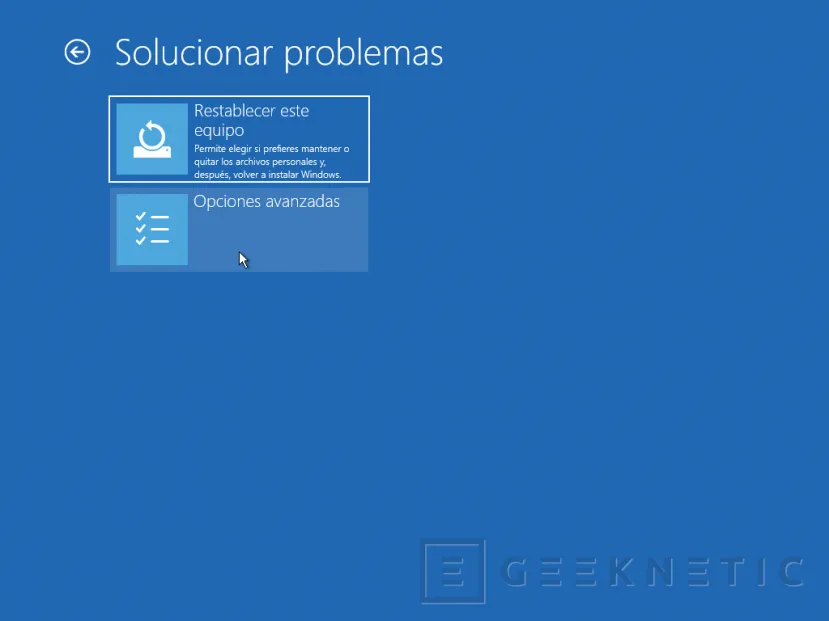
- En la siguiente pantalla que veremos, tendremos que elegir Solucionar Problemas.
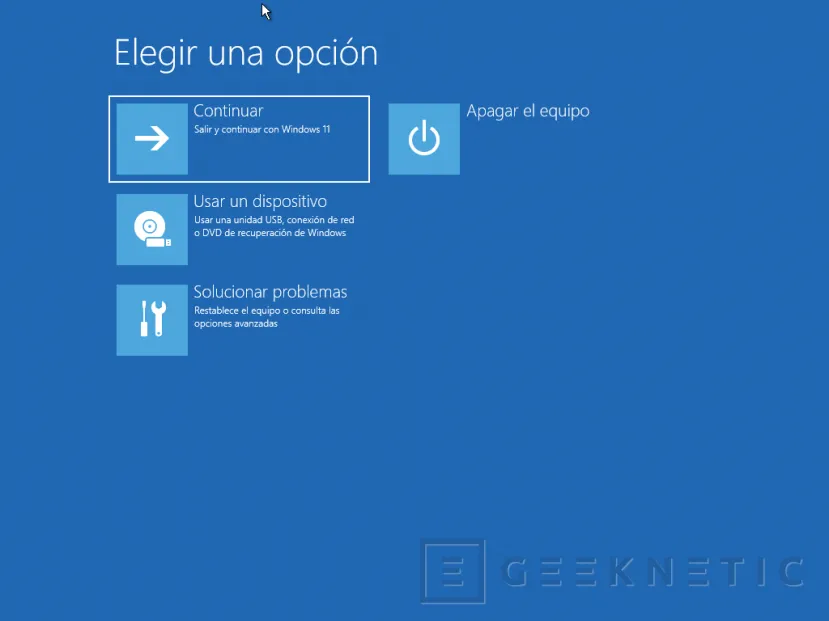
- Ahora debemos seleccionar Opciones Avanzadas.
- Para abrir la consola de recuperación, hacemos clic en Símbolo de sistema.
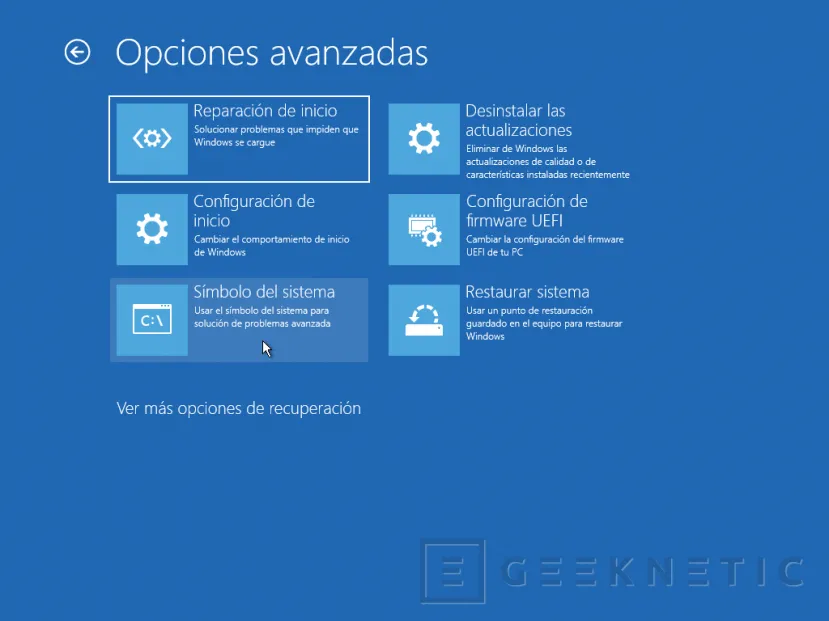
Con estos pasos ya estamos en la consola de recuperación de Windows 11, que nos permitirá entre otras cosas recuperar nuestro sistema. La consola de recuperación funciona a base de instrucciones escritas, en modo texto. Con este entorno de recuperación de Windows se pueden realizar múltiples tareas, veamos cómo hacerlas y para que sirven.
Pero ¿Qué hacer si tu Windows no arranca y no muestra las opciones de recuperación? En este caso deberás crear una unidad de instalación de Windows 11 y arrancar con ella para poder acceder a estas opciones. Una vez abierto el asistente de configuración de Windows podrás acceder a estas mismas opciones para iniciar la consola de comandos, siguiendo los pasos que os hemos contado más arriba.
Usar los comandos para restablecer Windows
Si tenemos un problema y no nos importa borrar todo restaurar sistema es tu mejor opción, pero podemos intentar recuperar el sistema. La consola de comandos nos permite realizar una serie de acciones para intentar que nuestro Windows 11 funcione de nuevo, reparando errores de inicio o problemas con las unidades de disco.
Su aspecto es similar a los antiguos sistemas operativos MS-DOS que dominaban los PCs compatibles en los años 80 y 90. Funciona con una serie de comandos escritos, cada uno para una acción específica, y donde además pueden admitir parámetros para personalizarlos (por ejemplo, realizar esa acción en una ruta en concreto. Los comandos suelen tener múltiples opciones, para conocerlas todas podemos escribir el nombre del comando seguido de /? y aparecerán todas. Veamos estos comandos y para que sirven cada uno de ellos, junto con algunos ejemplos de uso.
ATTRIB
Este comando cambia los atributos de un archivo o directorio específico, permitiendo añadirlos o quitarlos. Algunos de los más usados son el atributo de archivo de solo lectura o marcar un archivo o directorio para hacerlo oculto. El funcionamiento de attrib es muy sencillo, simplemente tenemos que escribir el comando seguido de un + para añadir un atributo o un – para eliminarlo, el atributo a cambiar y la ruta del archivo o directorio.
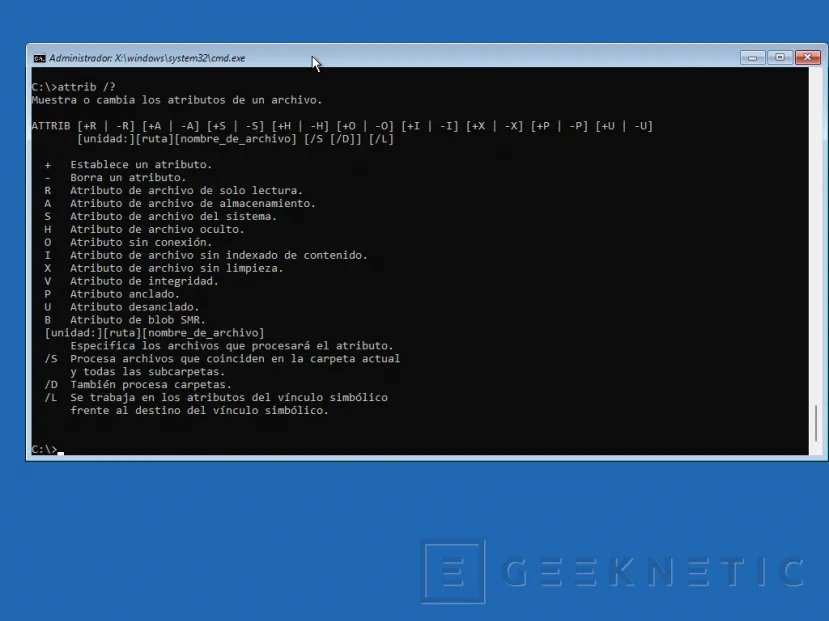
Un ejemplo sería: attrib +h c:\almacen\geeknetic\archivo.txt. Si ejecutamos el comando dentro del directorio donde está el archivo a modificar, no será necesario indicar la ruta completa, simplemente especificar el archivo que cambiará su o sus atributos.
BOOTREC
Esta utilidad BOOTREC ha sustituido a los antiguos fixboot y fixmbr, integrándolos. Bootrec nos permitirá reparar el arranque, ejecutando con los parámetros apropiados. Su funcionamiento es simple, escribir bootrec seguido del parámetro a utilizar, los más comunes son /FIXMBR, /FIXBOOT o /RebuildBcd.
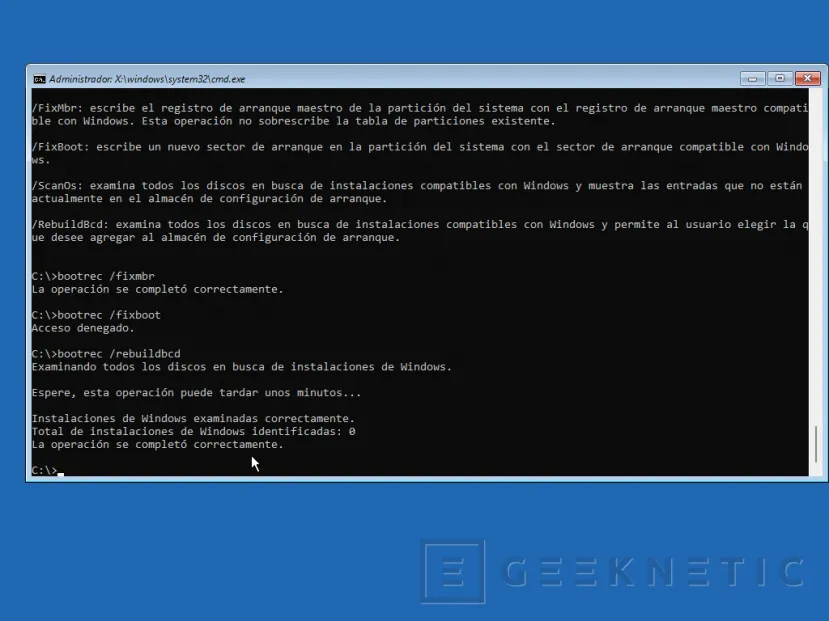
Un ejemplo de uso es: bootrec /fixboot que solucionará los problemas asociados al arranque, también podemos utilizar /fixmbr para solucionar problemas con el Master Boot Record cuando Windows no arranca. Si queremos realizar una reconstrucción de BCD usaremos /RebuildBcd.
CD o CHDIR
Con este comando podemos cambiar de directorio activo o ver la ruta del directorio actual. Funciona de forma muy sencilla, solo debemos escribir CD o CHDIR y el nombre del directorio al que queremos cambiar, también es posible especificar una ruta completa para acceder al contenido de algún subdirectorio.
Un ejemplo de este comando es: CD Users\Geeknetic para entrar al contenido de la carpeta Users y dentro de la subcarpeta Geeknetic con un solo comando. También podemos ir un directorio atrás con CD .. o ir al raíz directamente con CD\, si escribimos CD C: nos mostrará la ruta actual completa.
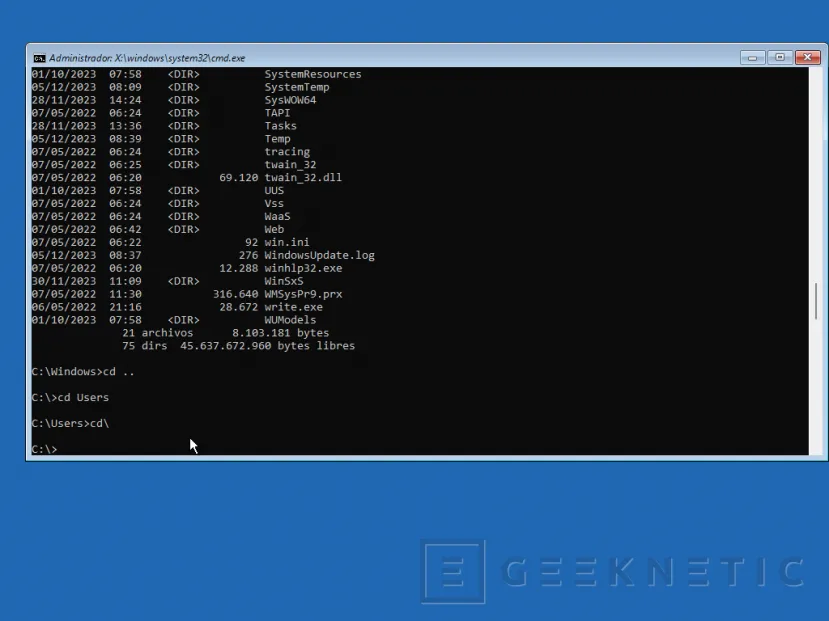
Truco, si cuando estás escribiendo el nombre del directorio al que quieres acceder pulsas la tecla del tabulador, se completará el nombre del directorio.
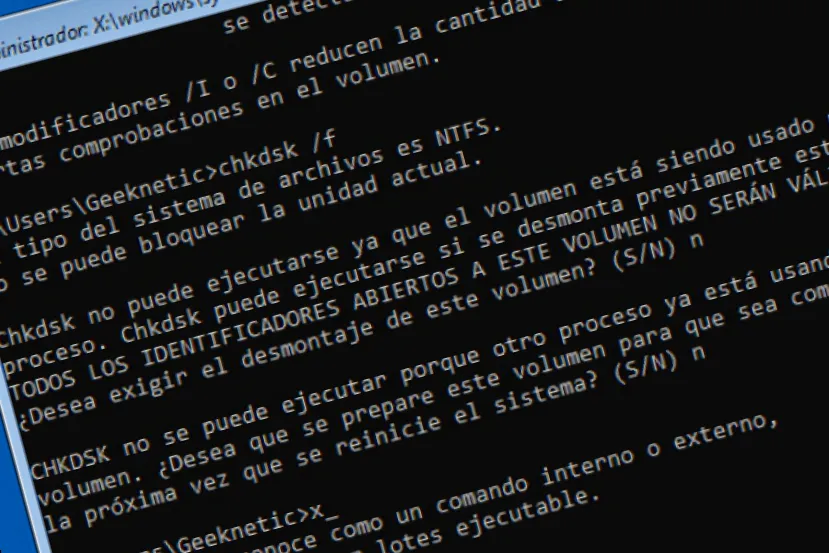
CHKDSK
Este comando sirve para comprobar el estado del disco y ver si presenta errores. Funciona de forma muy sencilla, solo tenemos que escribir CHKDSK seguida de la letra de unidad o volumen que queremos examinar y especificar las opciones de entre todas las disponibles.
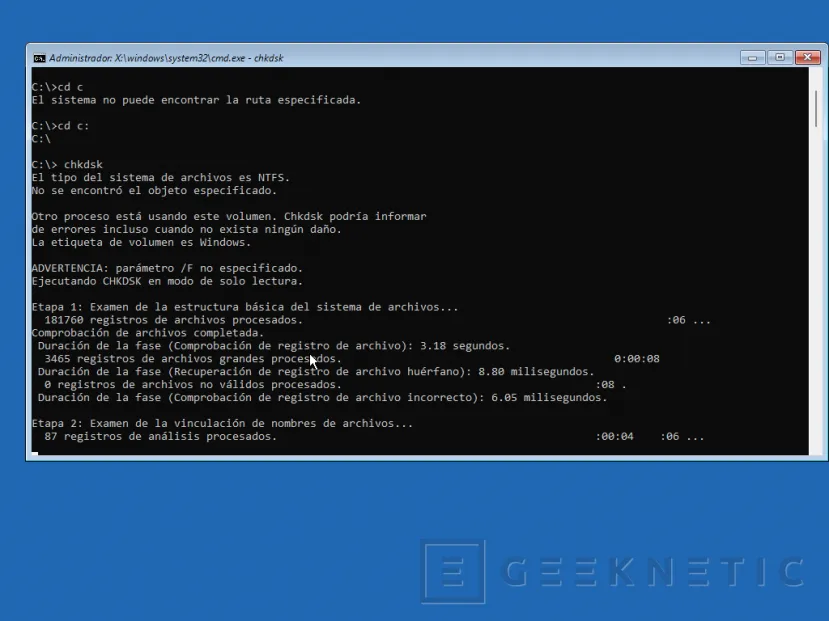
Un ejemplo sería: chkdsk c: /f, esto permite reparar los errores del disco de la unidad c:. Para poder ejecutar CHKDSK es necesario que el volumen o la unidad no esté montado (que no sea la unidad actual). La opción /F permite corregir los errores si los hay en esa unidad. Al finalizar mostrará un resumen donde nos indicará todos estos datos.
CLS
El comando CLS es un diminutivo de Clear Screen, por lo que como su propio nombre indica, este comando limpiará todo el contenido de la consola de comandos. Simplemente escribimos cls y pulsamos intro.
COPY
El comando COPY sirve para copiar archivos en otro sitio. Con copy podrás crear una copia de un archivo y almacenarla en otro lugar de tu disco duro. Funciona escribiendo COPY seguido del archivo origen, incluida la ruta si fuera necesario, y el destino donde quieres guardarla también especificando la ruta si hace falta. Si no se especifica ruta toma el directorio actual como el de trabajo.
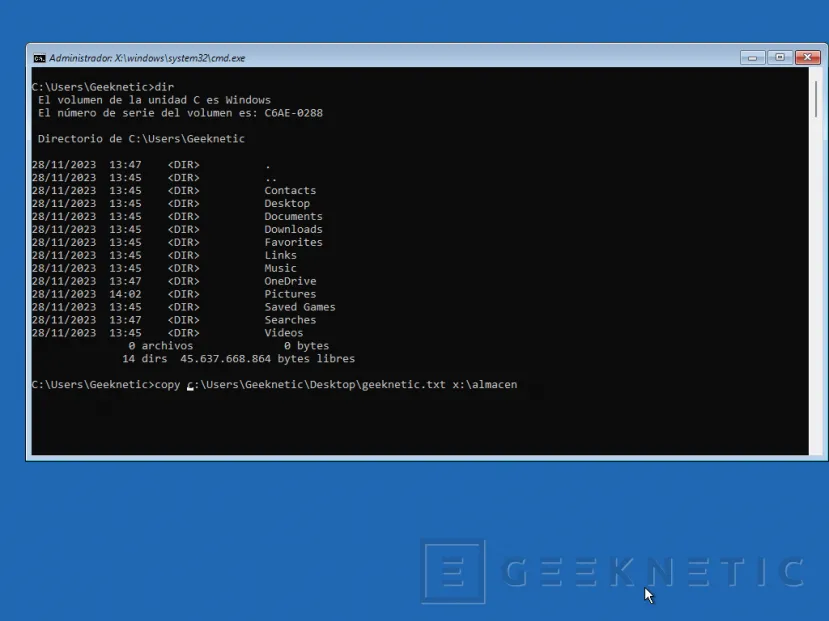
Por ejemplo: copy c:\User\Almacen\geeknetic.txt copiaría el archivo Geeknetic.txt que está en esa ruta especificada, en el directorio actual desde donde estamos escribiendo el comando. También podemos hacerlo al contrario y escribir copy Geeknetic.txt c:\User\Almacen, este copiaría el archivo Geeknetic.txt que está en el directorio actual a la ruta especificada.
DELETE o DEL
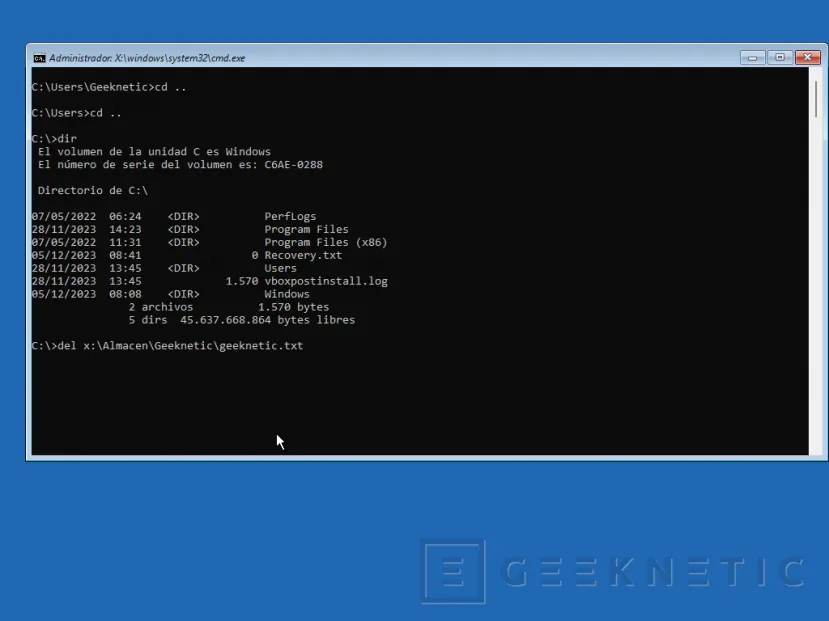
El comando delete o abreviado del borra un archivo especificado. Para borrarlo solo tenemos que escribir del seguido del archivo o ruta donde está el archivo. Simplemente escribiendo del c:\Users\Almacen\geeknetic.txt borraría el archivo Geeknetic.txt especificado es esa ruta.
DIR
Este comando DIR muestra la lista de archivos y directorios contenida en el directorio actual, también podemos mostrar el contenido de una ruta especificada después del comando. Solo tendremos que escribir dir para mostrar la actual, o añadir la ruta especifica para mostrar el contenido de ese directorio. Este comando también admite algunos parámetros, /l mostrará el directorio en letras minúsculas o /b usa un formato simple.
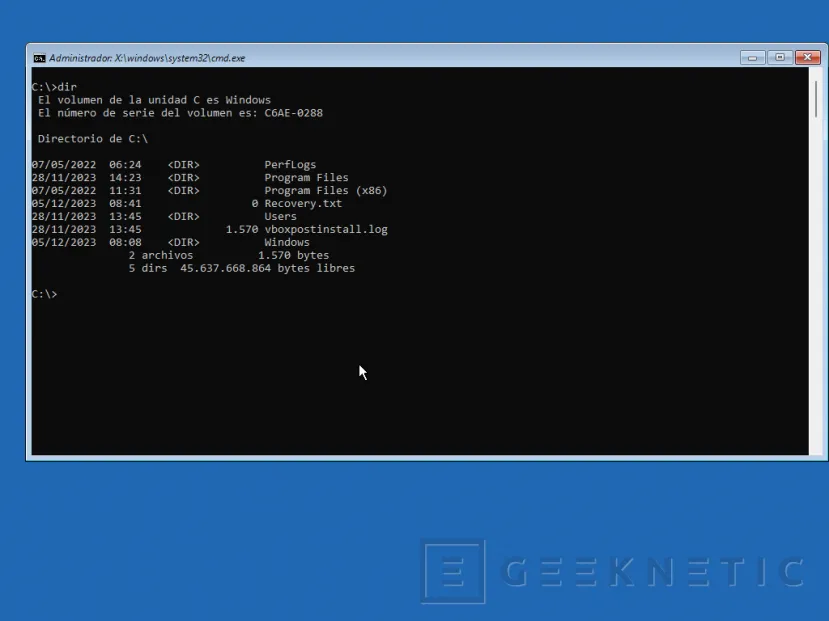
Como ejemplo: dir c:\Users\Geeknetic mostraría todo el contenido del directorio Geeknetic dentro de Users. Para mostrar el contenido del directorio actual solamente escribe dir y pulsa intro. Añade los parámetros necesarios siempre al final, puedes consultarlos todos con /?.
DISKPART
Diskpart es capaz de administrar las particiones de tu disco duro, es ideal para reparar o modificarlas si tienes algún problema. Diskpart es un comando complejo que habilita esta opción para realizar diferentes acciones sobre tu unidad de disco. Pero tenemos un completo tutorial del uso de diskpart para que puedas ver su funcionamiento.
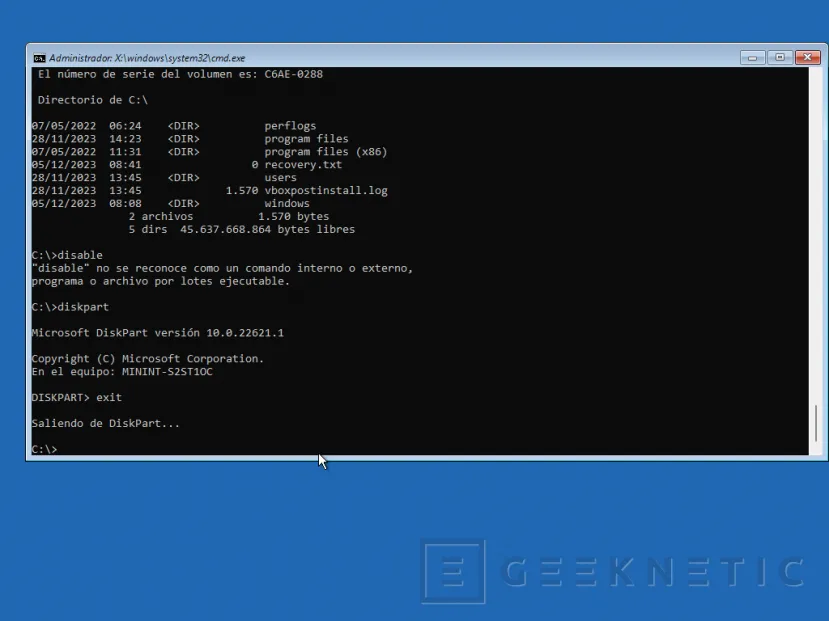
Diskpart funciona como un programa aparte, cuando escribimos diskpart y lo ejecutamos veremos que la letra de unidad actual cambia a su nombre. Ahora podemos realizar todas las opciones y ejecutar los comandos necesarios para administrar, repara o eliminar las particiones o volúmenes de nuestro disco. Para completar el uso de diskpart y salir de él debemos escribir exit.
DISM
El comando DISM permite realizar una comprobación en línea de la imagen de Windows 11, puedes ejecutarla para comprobar si Windows 11 tiene problemas e incluso intentar repararlos. Para hacer funcionar DISM tendrás que escribirlo y seguido añadir los parámetros que permitirán realizar las diferentes acciones disponibles, entre las más utilizadas encontramos un análisis o análisis avanzado y la opción para reparar la imagen de Windows.
Para utilizar este comando podemos utilizar: dism /Online /Cleanup-Image /CheckHealth que permitirá realizar un análisis de la imagen de Windows 11. Si cambiamos /CheckHealth por /ScanHealth realizará un análisis mas profundo de la imagen. Si detecta algún problema podemos intentar repararlo con dism /Online /Cleanup-Image /RestoreHealth.
EXIT
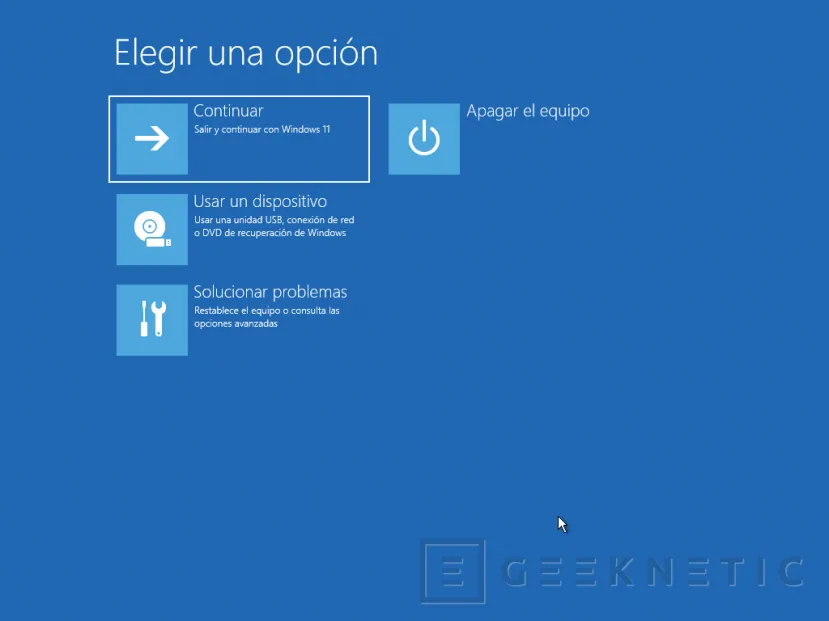
Este comando permite salir de la consola de recuperación y reiniciar el ordenador. Si hemos realizado cambios podremos comprobar si han surtido efecto o si tendrás que hacer uso de nuevo de la consola de recuperación para realizar más cambios. Simplemente escribe exit y al pulsar intro se mostrarán las opciones de recuperación que nos permitirá apagar el equipo.
EXPAND
Si ejecutamos EXPAND nos permitirá extraer archivos comprimidos. Es muy sencillo de usar y únicamente debemos escribir expand seguido del archivo comprimido y la ruta donde queremos extraerlo.
FORMAT
Podemos realizar un “formateo de una unidad”, ya sea interna o externa que esté conectada y montada. FORMAT tiene un funcionamiento muy sencillo y prepara la unidad para ser utilizada con Windows. Para dar formato a una unidad simplemente escribimos format seguido del nombre de la unidad, y posteriormente podemos añadir los parámetros que necesitemos.
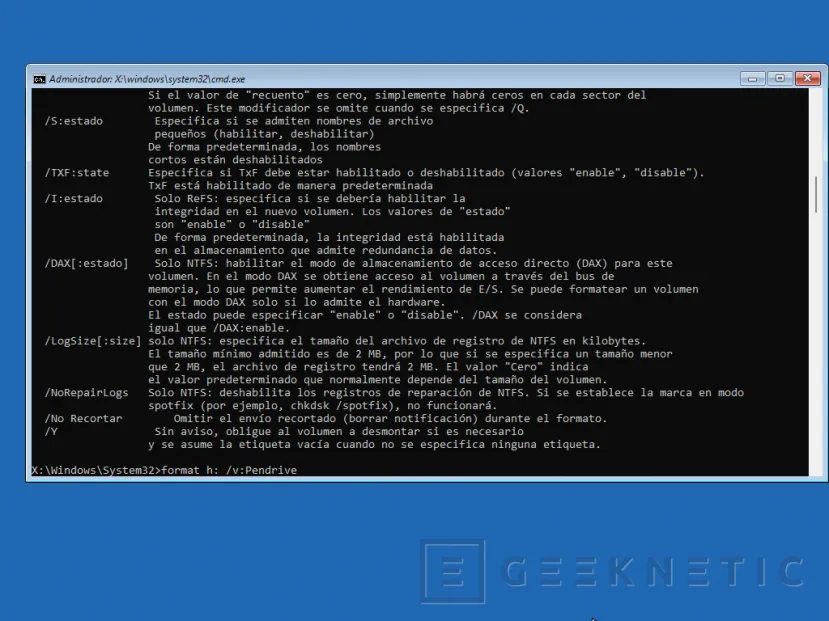
Un ejemplo de uso sería: format x: /v:Pendrive que realiza un formato a la unidad x añadiendo como etiqueta “Pendrive”.
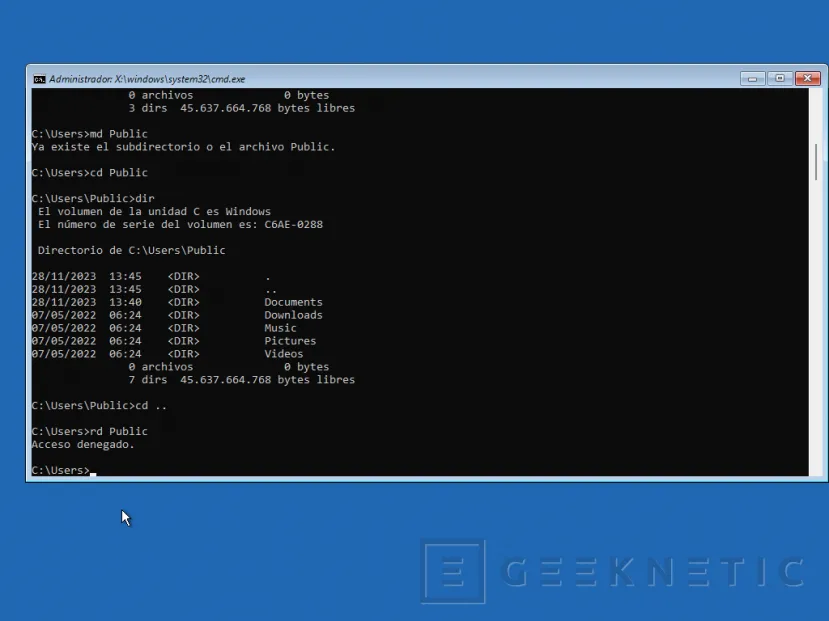
MD o MKDIR
Con este comando, MD o MKDIR, se puede crear un directorio. Simplemente lo escribimos y ponemos el nombre para crearlo en la ruta actual. También puede crear un directorio en una unidad y ruta especificadas incluyéndola a la hora de ejecutar el comando.
Este sería un ejemplo: md c:\users\geeknetic\subcarpeta para crear subcarpeta dentro de \users\geeknetic.
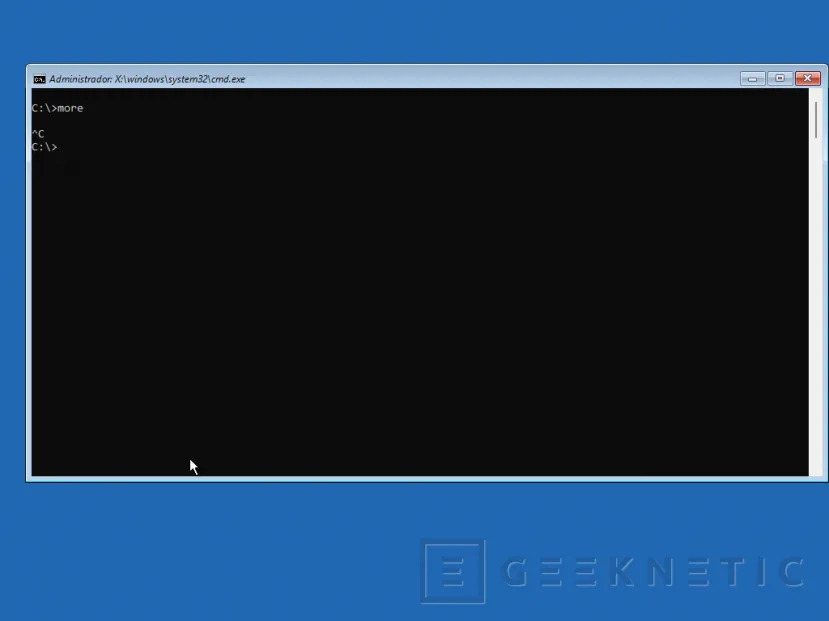
MORE
Este comando MORE permite ver un archivo de texto en pantalla. Solo tenemos que escribir more y la ruta del archivo para poder visualizarlo. Terminará con Ctrl+c.
REN o RENAME
Con REN o RENAME podemos cambiar el nombre de los archivos. Solo ejecutando ren y escribiendo el nombre del archivo original y el nuevo nombre será suficiente.
RD o RMDIR
También podemos eliminar directorios con RD o RMDIR, que son las abreviaturas de Remove Directory. Funciona igual que MD o MKDIR, simplemente escribiendo RD y el nombre del directorio a eliminar. Eso sí, el directorio a eliminar debe estar vacío.
SET
Con este comando SET permite ver las variables de entorno. Set es un comando complejo y es mejor utilizarlo únicamente para visualizar estas variables. Solo tendremos que escribir set y pulsar intro.
SFC
Con el comando SFC tenemos opciones para escanear el sistema de archivos de la unidad y repararlo si están dañados. SFC permite escanear y reparar o solo verificar su integridad. Su funcionamiento es muy sencillo, escribiendo sfc seguida de la opción a utilizar. Recuerda que puedes verlas todas escribiendo el comando y /?.
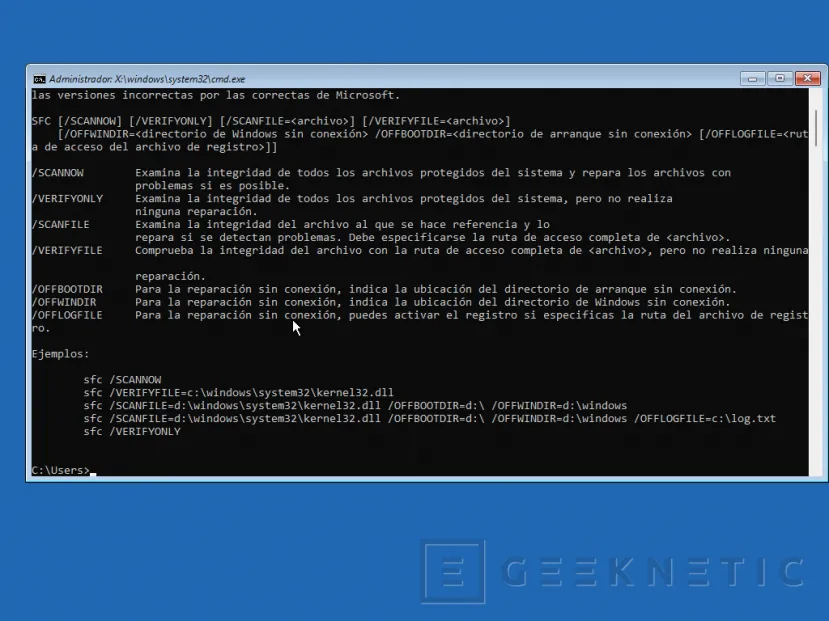
Un ejemplo de uso sería: sfc /scannow que permite examinar los archivos protegidos de sistema y repararlos (siempre que sea posible) si encuentra problemas.
TYPE
Este comando es similar a More, permite visualizar un archivo de texto en pantalla. Solo tendremos que escribir type y el nombre del archivo con su extensión.
Recupera tu Windows 11 con la consola de comandos
Con todos estas utilidades tienes opciones disponibles para ejecutar y reparar tu sistema de archivos. También podrás comprobar la integridad del sistema y las unidades, incluso reinstalar Windows 11.
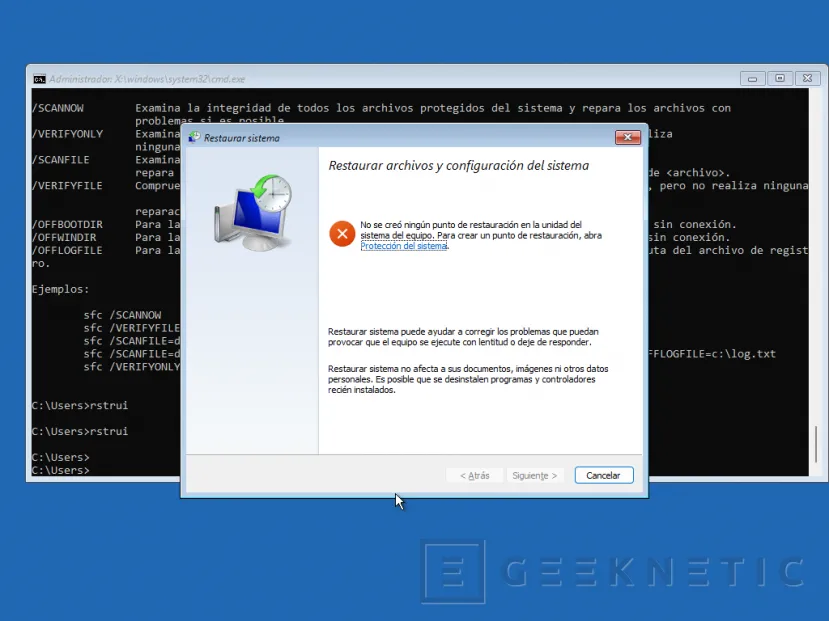
Si no logras solucionar tu problema con todos estos comandos, siempre podrás utilizar rstrui, que abrirá el asistente para restablecer el sistema y restaurar un punto de restauración. Solo tendrás que seguir los pasos para volver a tener operativo tu sistema Windows. Eso sí, os recomendamos realizar copias de seguridad de los archivos personales importantes con frecuencia, tienes la posibilidad de realizarla en la nube o directamente en alguna unidad de almacenamiento externa. Así podrás prevenir pérdidas indeseadas de datos y guardar tu información para tenerla disponible cuando desees.
Fin del Artículo. ¡Cuéntanos algo en los Comentarios!