Formatear particiones
por Azrael86 3El disco duro es el lugar físico en el cual el ordenador almacena los datos. Para que el sistema operativo pueda leer y escribir en este dispositivo, es necesario hacer particiones en él, que pueden ocupar el tamaño total del disco duro si sólo vamos a tener un sistema operativo instalado o podemos crear varias en un mismo disco duro si deseamos instalar varios sistemas operativos o para organizar nuestros archivos en varias particiones. De cara al sistema operativo, tener dos particiones es igual que tener dos discos duros, es decir, el sistema operativo mostrará dos unidades distintas aunque ambas particiones estén en un mismo disco duro.
Formatear nuestro disco duro o partición (aunque a veces se nombre incorrectamente "formatear el ordenador") es un proceso que a menudo es necesario y que no entraña ningún riesgo para nuestro disco duro, ya que lo único que realiza esta operación es crear un nuevo sistema de archivos, es decir, organizar la estructura del disco duro para que nuestro sistema operativo pueda hacer uso de éste y crea una tabla de asignación de archivos en la que se incluye información acerca de cada directorio y los archivos que éste incluye.
En cuanto a sistemas de archivos, podemos encontrar multitud de tipos, entre los que podemos destacar:
- FAT: Dentro de este tipo de sistema de archivos podemos encontrar las versiones FAT12, que es la usada en los discos de 3 ½ por los sistemas operativos de Microsoft; FAT16, usada por los sistemas operativos MS-DOS (Microsoft Disk Operating System, Sistema Operativo de Disco Microsoft), Windows 95 y compatible con los sistemas operativos anteriores a Windows NT 4.0 y, por último, FAT32, usada por los sistemas operativos Windows 98 y posteriores.
- NTFS: Este sistema de archivos fue diseñado por Microsoft para su serie de sistemas operativos Windows NT. Es un sistema más robusto, seguro y eficiente que el sistema de archivos FAT. Además, a partir del sistema operativo Windows 2000, se le han añadido a este sistema de archivos funciones de compresión y encriptación de ficheros. Por el contrario, este sistema de archivos no es compatible con sistemas operativos Windows que no pertenezcan a la serie NT (Windows 95/98/ME) ni MS-DOS.
1. Crear y formatear la partición
Lo primero que necesitamos para poder formatear es tener una partición sobre la que hacer el formato. Es posible que ya la tengamos de alguna instalación anterior, en cuyo caso podremos saltarnos este paso siempre y cuando el formato de la partición sea FAT.
Para crear la partición lo primero será cargar desde un disco de inicio en modo MS-DOS (puedes conseguir uno en www.bootdisk.com) o con el CD de instalación de Windows (en cuyo caso deberemos seleccionar en la BIOS la opción adecuada para que el ordenador trate de arrancar primero desde una unidad de CD-ROM. Para más información sobre esto, puedes leer el tutorial acerca de la BIOS haciendo clic aquí. Una vez estemos en el símbolo del sistema (cuando aparece en nuestra pantalla C:\>) deberemos escribir FDISK y seguir los siguientes pasos:
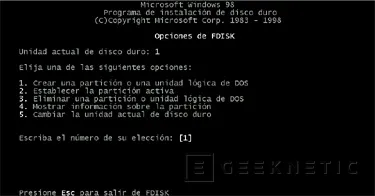
1) Nos preguntará si queremos compatibilidad con discos grandes y, en caso de tener una partición NTFS anterior, si queremos compatibilidad con ella. En ambos casos contestaremos sí.
2) Si tenemos más de un disco duro, nos aseguraremos elegir la unidad correcta mediante la opción Cambiar la unidad actual de disco duro.
3) Crear la partición mediante la opción Crear una partición o unidad lógica de DOS, seleccionando Crear una partición primaria de DOS y asignándole el espacio que deseemos. Si no vamos a instalar más sistemas operativos, es recomendable asignarle todo el espacio disponible.
4) Salimos de FDISK y, una vez estemos de nuevo en MS-DOS, escribimos format c: para dar formato a la unidad, ya que de lo contrario nuestro sistema operativo no podrá hacer uso de ella.

Si ya teníamos una partición anterior, pero ésta se encuentra en formato NTFS, será necesario eliminarla y crearla de nuevo. Para ello deberemos seleccionar la opción Eliminar partición que no es de DOS y destruirla.
2. Instalar nuestro sistema operativo
Una vez tengamos nuestra partición creada y formateada adecuadamente, ya sólo nos quedará instalar el sistema operativo que queramos. Para ello, tan sólo tendremos que arrancar el ordenador con un disco de arranque y ejecutar el programa instalador del sistema o, preferiblemente, arrancar desde el CD-ROM del sistema operativo a instalar y seleccionar la opción para comenzar la instalación.
En caso de utilizar la primera opción, los comandos a utilizar son:
- d: Con este comando accederemos a la unidad de CD-ROM. En caso de tener varias, es posible que debamos probar con otra letra, como e: o incluso f:
- instalar Este comando iniciará la instalación del sistema operativo. En algunos casos, es posible que en vez de instalar tengamos que escribir setup para iniciar la instalación.
En caso de querer instalar varios sistemas operativos en nuestro ordenador, deberemos tener en cuenta los siguientes apartados:
- Cada sistema operativo debe estar instalado en una partición diferente e independiente de los demás.
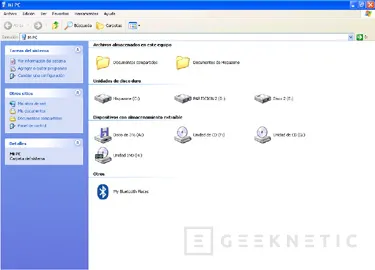
- Es importante el orden de instalación: debemos instalar primero el sistema operativo más antiguo y finalmente el más moderno. Por ejemplo, para instalar Windows XP y Windows 98, deberemos instalar primero Windows 98 y luego Windows XP. Este último instalará además un gestor de arranque para dejarnos seleccionar que sistema operativo iniciar.
- Si la partición es NTFS, no podremos acceder a ella desde sistemas operativos que no sean de la serie NT (Windows 95/98/ME).
- Para gestionar más fácilmente nuestras particiones, formatearlas y crear un menú de arranque, podemos utilizar la aplicación Partition Magic, que puedes descargar haciendo clic aquí y conocer sus características y su forma de uso haciendo clic aquí.
Para formatear un disco duro o un disquete de 3 1/2 desde Windows tan sólo tendremos que ir a Mi PC, hacer clic con el botón derecho sobre la unidad a la que queramos dar formato y seleccionar Formatear. Con esto se nos abrirá una nueva ventana en la que podremos seleccionar las opciones que deseemos.
Este procedimiento nos servirá para formatear cualquier disco excepto aquel en el cual se encuentra instalado el sistema operativo.
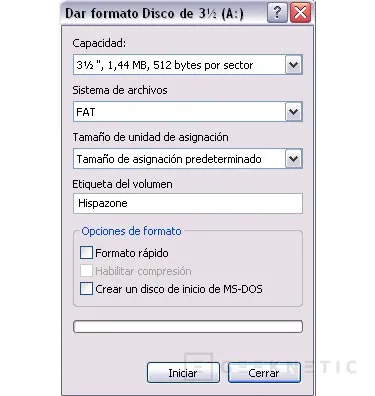
- Al formatear una unidad se eliminan todos los datos existentes en ella y se crea una nueva estructura de directorios, por lo que no podremos recuperar ningún dato que tuviéramos anteriormente en dicha unidad.
- Es un proceso generalmente irreversible ya que se crea una nueva estructura del disco.
- Este proceso no entraña ningún riesgo para nuestro disco duro, ya que tan sólo modifica su estructura lógica (cómo están organizados los datos) y no su estructura física.
- Puedes encontrar más información acerca de MS-DOS y sus comandos puedes leer el siguiente tutorial haciendo clic aquí. Tener unos conocimientos básicos de este sistema operativo nos podrá sacar fácilmente en más de una ocasión de un aprieto.
En conclusión, formatear es un proceso sencillo, que no entraña ningún riesgo y que es recomendable realizar al menos una vez cada dos años, ya que poco a poco nuestro sistema operativo se va llenando de DLL's (librerías del sistema) inválidas, entradas en el registro inútiles, etc. que pueden mermar su rendimiento.
Fin del Artículo. ¡Cuéntanos algo en los Comentarios!