Red Ethernet de dos ordenadores en Windows 98
por SpliT ...En este tutorial, vamos a intentar explicar de la forma más gráfica y sencilla posible, como conectar dos equipos con Windows 98.
Antes de comenzar, damos ya por supuesto, que hemos instalado las dos tarjetas de red, una en cada PC, y hemos colocado el cable.
Dicho cable, recordamos a los usuarios que tiene que ser un cable RJ-45 de par trenzado CRUZADO, si ponemos un cable de otro tipo, la red no funcionará.
La red, fisicamente, está establecida, a nivel de componentes todo está correcto, no tenemos ningún fallo en las tarjetas de red, y todo aparentemente parece estar funcionando. A partir de aquí, ya no tendremos que tocar nada más de la parte de hardware.
Hay una manera para comprobar si la conexión está bien realizada, las tarjetas de red, suelen llevar unos leds (luces) que nos indican si hay comunicación entre los dos extremos, si las luces están encendidas podemos proseguir, si no, deberemos de probar con otro cable y/o tarjeta de red.
Sin más preámbulos, comenzaremos arrancando el sistema, y por el mero hecho de haber instalado ya la tarjeta de Red, nos aparecerá en el escritorio, un icono nuevo, llamado Entorno de Red.
Procederemos a realizar los siguientes pasos, haremos clic con el botón derecho sobre el icono, y elegiremos la opción Propiedades.
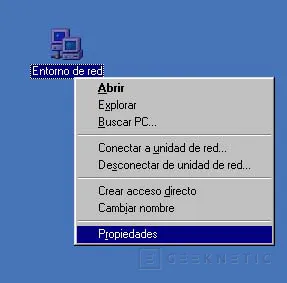
Tras realizar esto, veremos que nos aparecerá una ventana como la que sigue:
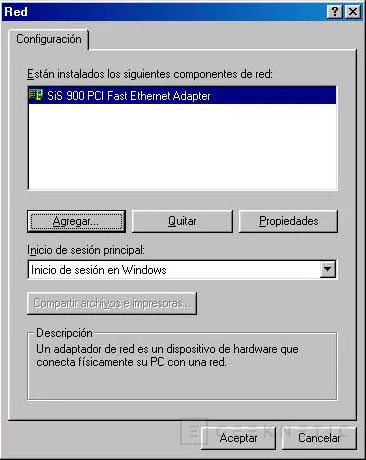
Esta ventana, es donde nos vamos a centrar, para realizar todas las operaciones para lograr establecer la red. Como vemos, hay una tarjeta de red instalada, en este caso es la SIS 900 PCI Fast Ethernet Adapter. Sin prestar más atención por el momento a esta ventana, pulsaremos sobre el botón Agregar, y veremos una ventana nueva de selección.
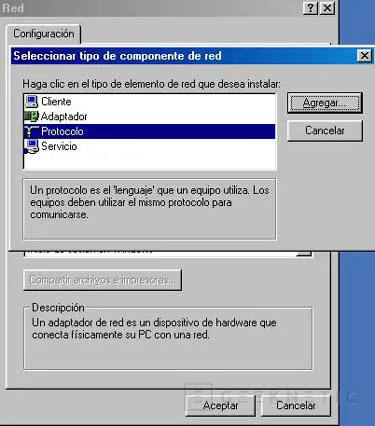
En esta nueva ventana, vemos 4 opciones para elegir, Cliente, Adaptador, Protocolo y Servicio, en nuestro caso, la primera que elegiremos será Protocolo, y pulsaremos Agregar.
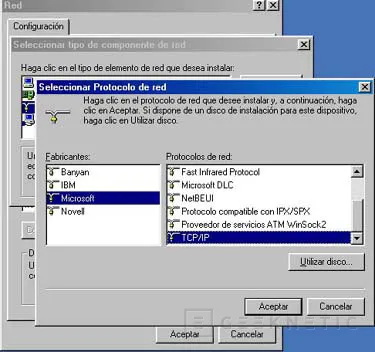
En esta ocasión, veremos una ventana similar a la de Agregar Nuevo Hardware, seleccionaremos Microsoft a la derecha y TCP/IP a la izquierda, para finalizar, pulsaremos en Aceptar.
A continuación, quizás llega la parte un tanto más complicada que el resto, pero no por ello será difícil.
Apareceremos de nuevo en nuestra ventana de Red, con Cliente para redes de Microsoft, que se añadió automáticamente al añadir TCP/IP, y nuestro Adaptador de Red (Tarjeta de Red).
Haremos clic encima de TCP/IP y pulsaremos Propiedades, veremos una nueva ventana, en la cual iremos directamente a la pestaña Dirección IP.
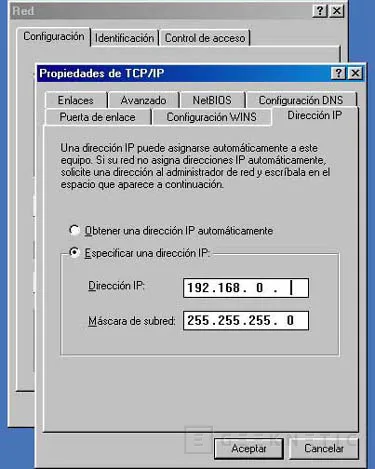
Como vemos en la Figura 5, hemos escrito una serie de números. Estos números son la dirección IP y la máscara de subred.
Ahora nos surge la siguiente duda ¿Yo puedo poner la IP que quiera? ¿y la máscara, me la puedo inventar?
La respuesta es NO, y es por una razón muy sencilla.
Cada ordenador o en su defecto un router, conectado a internet, tiene una dirección IP que le asigna su proveedor de servicios de internet (ISP), es por ello, que nosotros no podemos utilizar cualquier numero para asignar a nuestro PC.
¿Entonces que hacemos?
Existen unos rangos (series) de direcciones IP, que están reservadas únicamente para establecer en redes locales, como es en nuestro caso.
Dentro de una Red Local, no pueden haber dos máquinas con la misma dirección IP, por tanto, veremos como establecer las direcciones seguidamente.
Tenemos un rango, en nuestro ejemplo, que es el 192.168.0.x, donde "x" puede ser un número del 1 al 254.
Por ejemplo el PC1 podría ser: 192.168.0.1
Y el PC2 podría ser 192.168.0.2
Y así pudiendo expandir nuestra red hasta el número 254, en ningún caso se pueden utilizar para poner en los equipos las siguientes direcciones: 192.168.0.0 y 192.168.0.255
Lo único que cambia entre la configuración de los 2 PC, es esto, la dirección IP, la máscara de Subred siempre será 255.255.255.0
Cuando escribamos la dirección IP, pulsaremos en Aceptar, y volveremos a nuestra ventana de Red (Figura 2)
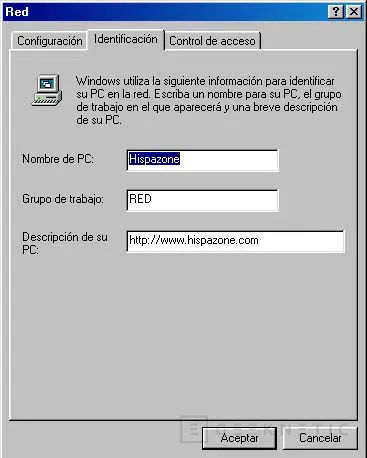
Nos dirigiremos a la segunda pestaña de la ventana de Red, y nos encontraremos con una nueva ventana donde podemos especificar el nombre del equipo, el grupo de trabajo y la descripción del PC.
En nuestro caso, podemos poner lo que queramos, nosotros hemos puesto Hispazone, pero lo se puede llamar de cualquier manera, el punto donde tenemos que fijarnos, es en el Grupo de Trabajo, que tendremos que poner el mismo en los dos equipos, da igual el nombre, pero que sea el mismo.
Y descripción del PC, también se puede poner la descripción que se quiera.
Pulsamos Aceptar y volvemos a nuestra ventana de Red.
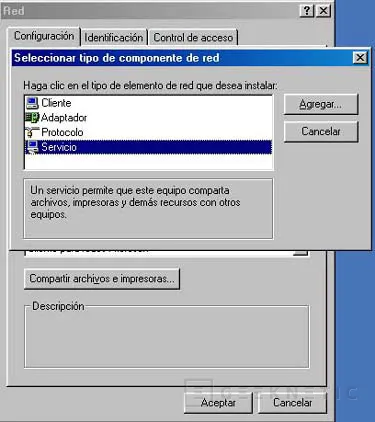
Haremos clic en Agregar de nuevo, pulsaremos sobre Servicio, y le daremos a Agregar.
Nos aparecerá una ventana como la que sigue:
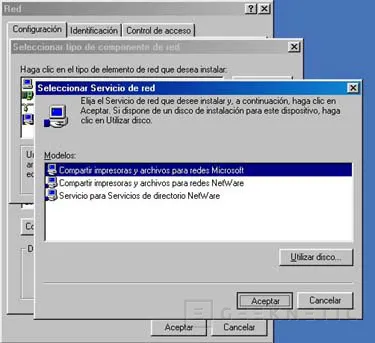
Seleccionaremos Compartir impresoras y archivos para redes Microsoft, y pulsaremos en Aceptar.
Ya hemos terminado, nos devuelve a la ventana de Red (Figura 2) ahora pulsaremos aceptar, y nos pedirá que insertemos el CDROM de Windows 98, solamente nos queda insertarlo, pulsar aceptar, y nos copiará unos archivos al disco duro.
Procederemos a reiniciar los dos PC, y si todo ha ido bien, ya tendremos establecida la red local.
Solo nos queda hacer doble-clic en Entorno de Red, y veremos que aparecen los dos ordenadores que representan su acceso por red.
Fin del Artículo. ¡Cuéntanos algo en los Comentarios!